
時々必要になるが、その時には多分忘れているであろう知識を書き残しておく。
特定のフォルダ配下の特定のフォルダのみを対象にアーカイブする
圧縮前の状況
path_to_top_dir/|_dir_1
|_dir_2
|_dir_3 // Exclude this.
archive_name.tar.gz 展開後に期待する状況
archive_name/
|_dir_1
|_dir_2
コマンド
tar -czvf archive_name.tar.gz -C path_to_top_dir --transform 's,^,archive_name/,' dir_1 dir_2
dd コマンドのテンプレ
いつも忘れる。
sudo dd if=/dev/sdX bs=4M status=progress | gzip > ./foo.img.gz
(Ubuntu 24.04) GRUB_TIMEOUT=xxx が反映されない
次の設定が必要。参考:GRUB_TIMEOUT in /etc/default/grub not changing the wait time with LVM
GRUB_RECORDFAIL_TIMEOUT=xxx(Ubuntu 22.04) パーティションのラベルを編集
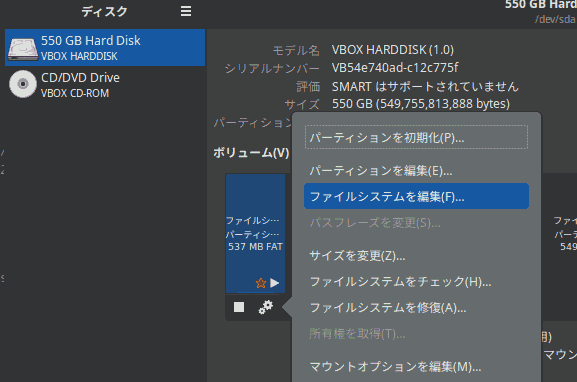
以前は GParted で可能だったはずだが、2024-05-18 現在、そのメニューが消失している。代わりに gnome-disks という GUI アプリケーションで実行可能だった。次の画像の要領で操作すればよい。ラベルの編集機能が「ファイルシステムの編集」という名前で提供されている(言葉がおかしい気がするが…)。
LUKS パーティションを GParted 移動・リサイズする
cryptsetup パッケージをインストールする必要がある。これが無い状態では次の問題が生じる:
- リサイズができない
- 移動処理が終わらない(ほぼ 100 % に達したところで止まる。先に進まない)
suspend 予約
# 例: 今日の 23:30 にサスペンドを予約する
sudo systemd-run --on-calendar="23:30" systemctl - 時刻指定
--on-calendar="2026-09-03 02:00:00"のような絶対時刻や,--on-calendar="tomorrow 23:00"のような記述も可能。 - 予約取り消し コマンド実行時に,
Running timer as unit: run-r12345.timerのようなユニット名が出力される。予約をキャンセルしたい場合は,その名前を指定してタイマーを停止する。例:sudo systemctl stop run-r12345.timer
rsync で特定の拡張子のファイルのみコピー
例:rsync -avm --include="*/" --include="*.txt" --exclude="*" ./src/ ./dst/
参考:
(X11) マウスカーソルの座標をコンソールに定期的に表示
watch -n 0.1 xdotool getmouselocation
(X11) ウィンドウの位置とサイズを CLI で設定
wmctrl -r "window title substring" -e 0,x,y,w,h
SSH 越しにサスペンド
参考 Web ページ:Logout of ssh and then suspend machine
ssh -t user@host sudo systemctl suspendSSH 切断後もコマンドを動かし続ける例
nohup python3 /path/to/your_script.py > /path/to/script.log 2>&1 & # 起動

# 終了
pgrep -a -f your_script.py # プロセス ID の確認
kill <pid> # プロセスの停止
(Ubuntu 22.04) 「ソフトウェアとアップデート」をコマンドラインから起動する
下記の見慣れた GUI をもつソフトウェアをコマンドラインから起動したい。
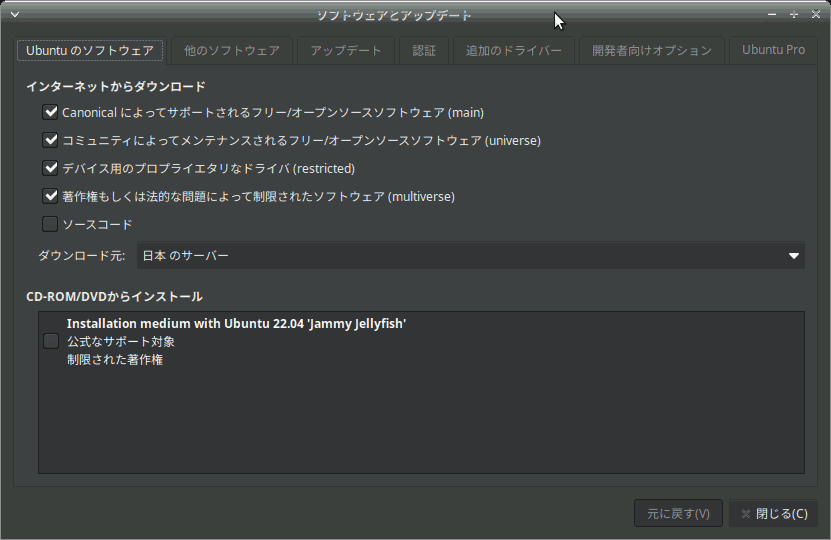
コマンド名は software-properties-gtk である。
Ubuntu 24.04 のファイル選択ダイアログにてパスを直接編集する
Ctrl+L で編集可能になる。参考:How to type path in “save as” dialog?
nautilus にて SMB プロトコルを使って NAS の共有フォルダを開く
smb://<ip address> 以上。
(Xubuntu 26.04) thunar でゴミ箱に移動する前に確認ダイアログを示す設定
thunar -q # thunar 終了
xfconf-query --channel thunar --create --type bool --property /misc-confirm-move-to-trash --set true
Live USB 作成ソフトウェアのコマンド名
正式名称:usb-creator-gtk (参考:Startup Disk Creator does not exist)
RDP 越しに root ユーザで GUI アプリケーションが起動できないときの対処
「257.ラズパイ無双[5_リモート(RDP)]」の「③RDP接続で、root権限(sudo)で実行できない場合」に該当する。
$ xhost si:localuser:root # 一時的に実行できるようにする
$ sudo XXX # 実行したい GUI アプリケーション
$ xhost -si:localuser:root # 元に戻す
コメントを残す
コメントを投稿するにはログインしてください。